

Hvis du vil vide, hvordan du tager skærmbilleder i Windows 11 , er du kommet til den rette artikel. Denne artikel viser dig alle de muligheder, Microsoft tilbyder til at tage skærmbilleder, uanset hvilken type tastatur du bruger.
Og jeg siger, at det afhænger af det tastatur, vi bruger, fordi TKL-tastaturer (uden et numerisk tastatur) er blevet meget populære på det seneste, så nogle funktioner, der er tilgængelige fra selve tastaturet til at tage skærmbilleder, er ikke tilgængelige.
Skærmudskrift
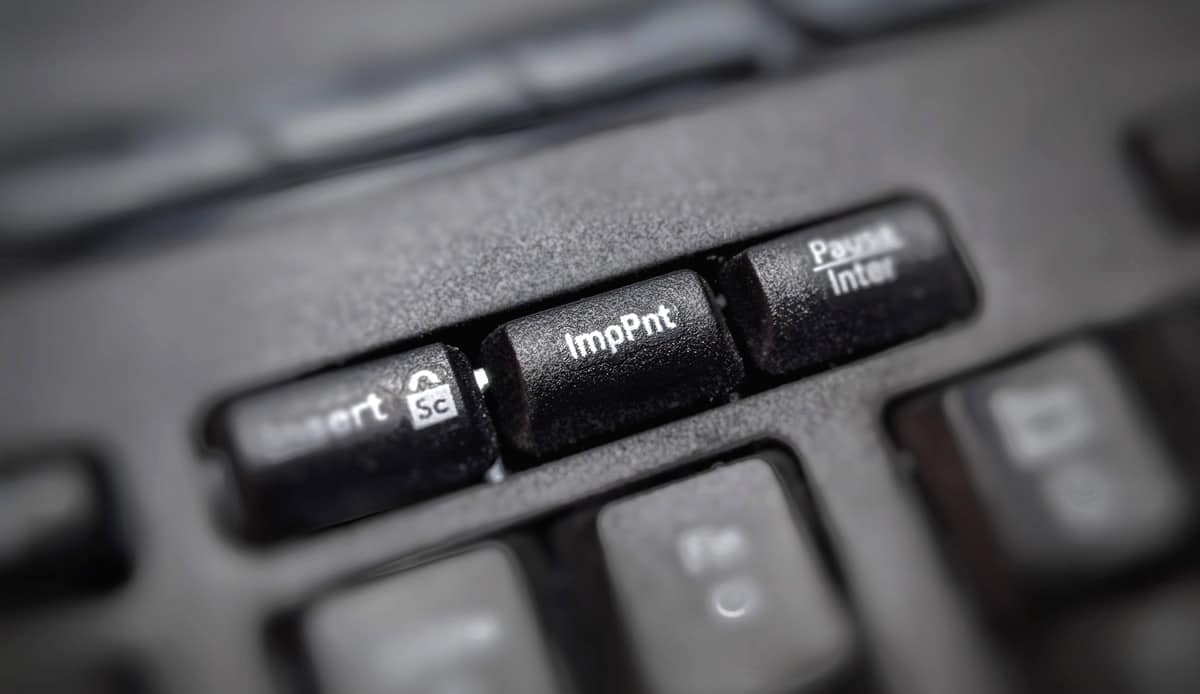
Den klassiske metode til at tage skærmbilleder i Windows på et fuldt tastatur er ved at trykke på Print Screen-tasten (også kendt som ImpPnt, Print Screen, PrtScn… varianter af Print Screen), en tast hvis placering kan variere afhængigt af om det er et fuldt tastatur på en stationær computer eller en bærbar computer.
På et fuldt tastatur er Print Screen-tasten placeret lige under F12-tasten . På bærbare computere er denne tast normalt integreret i funktionstasterne og tilgås ved at trykke på den i kombination med Fn-tasten.
Når vi har taget skærmbilledet, har vi faktisk kopieret billedet, der vises på vores computer, til udklipsholderen . Hvis vi vil indsætte det direkte i et dokument, går vi til dokumentet og trykker på Ctrl+V for at indsætte.
Men hvis vi vil beskære eller redigere den, skal vi indsætte den i Paint-applikationen for at oprette en fil, en fil som vi kan gemme, dele og redigere.
Print Screen + Win
Med introduktionen af Windows-tasten på tastaturer implementerede Microsoft en ny metode til at tage skærmbilleder . I modsætning til den tidligere mulighed opretter denne metode dog automatisk en fil på din computer.
Alle skærmbilleder taget med tastekombinationen Print Screen + Win gemmes i mappen Billeder – Skærmbilleder.
Vind + Skift + S
Med ankomsten af Windows 10 introducerede Microsoft en ny tastaturgenvej til at tage skærmbilleder : Win + Shift + S. Denne genvej giver dig mulighed for at tage fire forskellige typer skærmbilleder:
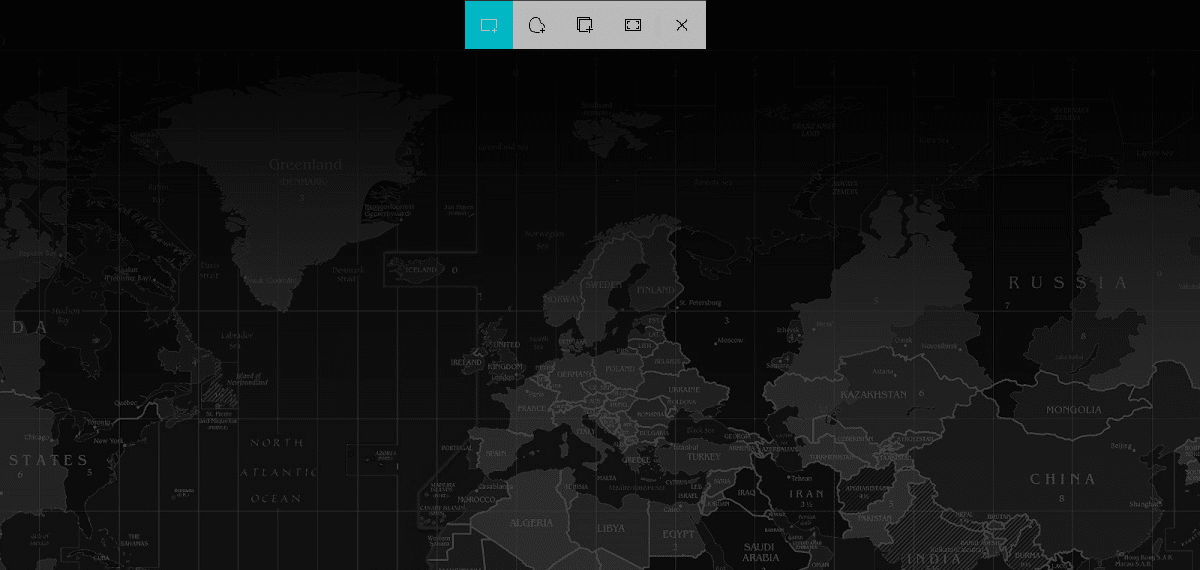
Rektangulær udskæring
Den første viste mulighed giver os mulighed for at tage et rektangulært skærmbillede . Når vi vælger denne type skærmbillede, skal vi bruge musen til at markere det rektangulære område, vi vil optage.
Fri form klipning
Den anden tilgængelige mulighed, fri beskæring, giver os mulighed for at tage et skærmbillede ved at vælge det område, der skal optages. Hvis vi kun vil tage et skærmbillede af en person, kan vi beskære deres silhuet, så kun personen er motivet for optagelsen.
Vinduesudskæring
Vinduesudklipningsfunktionen er ideel til at tage et skærmbillede af det programvindue, du ser i øjeblikket. Denne funktion bruges ofte til vejledninger, hvor kun det programvindue, der diskuteres, vises, hvilket undgår distraherende baggrund.
Beskæring i fuld skærm
Med den fjerde og sidste mulighed, beskæring i fuld skærm, kan vi tage et skærmbillede af alle de elementer, der vises på skærmen.
Vind + G
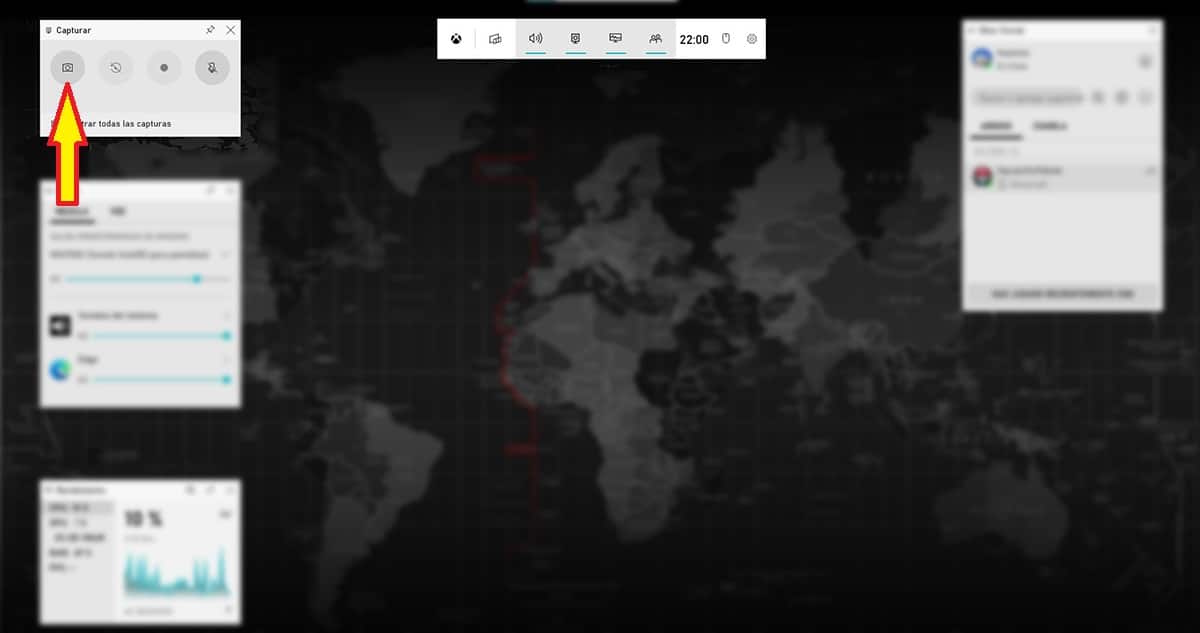
Xbox Gamebar er et andet værktøj, som Microsoft tilbyder til at tage et skærmbillede ved hjælp af en tastaturgenvej.
Xbox Gamebar er det værktøj, som Microsoft stiller til rådighed for brugere, der bruger en pc til at spille spil, for at optage videoer af deres gameplay uden at skulle ty til tredjepartsapplikationer.
Vi kan optage vores computerskærm, forudsat at computeren opfylder visse minimumskrav til hardware. Ved at klikke på knappen repræsenteret af en cirkel kan vi se, om vi kan optage skærmen eller ej.
Men derudover giver det os også mulighed for at tage et skærmbillede fra menuen Optag, et vindue, der vises i øverste venstre hjørne af skærmen, når vi trykker på Win + G-tastekombinationen.
Skærmbillederne gemmes i Xbox Gamebar-applikationen, og det giver os kun mulighed for at kopiere dem til udklipsholderen for senere at indsætte dem i den applikation, hvor vi vil bruge dem.
Udskæringsapplikation
Gennem Snipping Tool kan vi få adgang til de samme muligheder, der tilbydes af Win + Shift + S-tastaturgenvejen , men med den ekstra funktionalitet, at vi kan indstille en forsinkelsestid fra det tidspunkt, hvor vi udfører handlingen, indtil den udføres.
Gennem applikationen Snipping Tool kan vi også lave 4 typer optagelser:
Rektangeltilstand
Det giver os mulighed for at tage et skærmbillede i form af et rektangel.
Vindue-mode
Denne tilstand giver os mulighed for at tage et skærmbillede af den applikation, vi har åben i forgrunden.
Fuld skærmtilstand
Ved at bruge denne tilstand tager vi et skærmbillede af hele skærmen, som vi ser den.
Fri form tilstand
Værktøjet til fri form giver os mulighed for at lave et frit snit, det vil sige af en bestemt form, en cirkel, en trekant, skære en person eller et objekt ud.
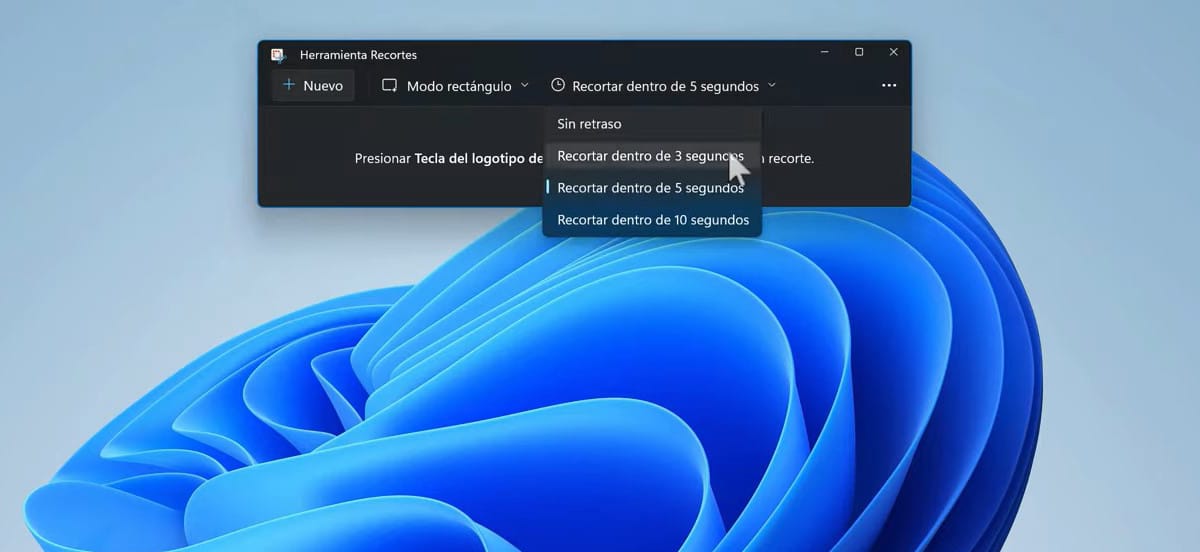
Når vi har valgt den type værktøj, vi vil bruge, skal vi klikke på indstillingen Forsinkelse . Denne indstilling giver os 4 valgmuligheder:
- Uden forsinkelse.
- 3 sekunders forsinkelse.
- 5 sekunders forsinkelse.
- 10 sekunders forsinkelse.
Når vi har taget skærmbilledet, vises det i klipredigeringsprogrammet , et editor, hvor vi kan ændre størrelsen, lave annoteringer, dele billedet ...
Tredjepartsansøgninger
Efter at have set det store antal metoder, som Microsoft stiller til rådighed for os til at tage skærmbilleder, giver det ingen mening at ty til tredjepartsapplikationer.
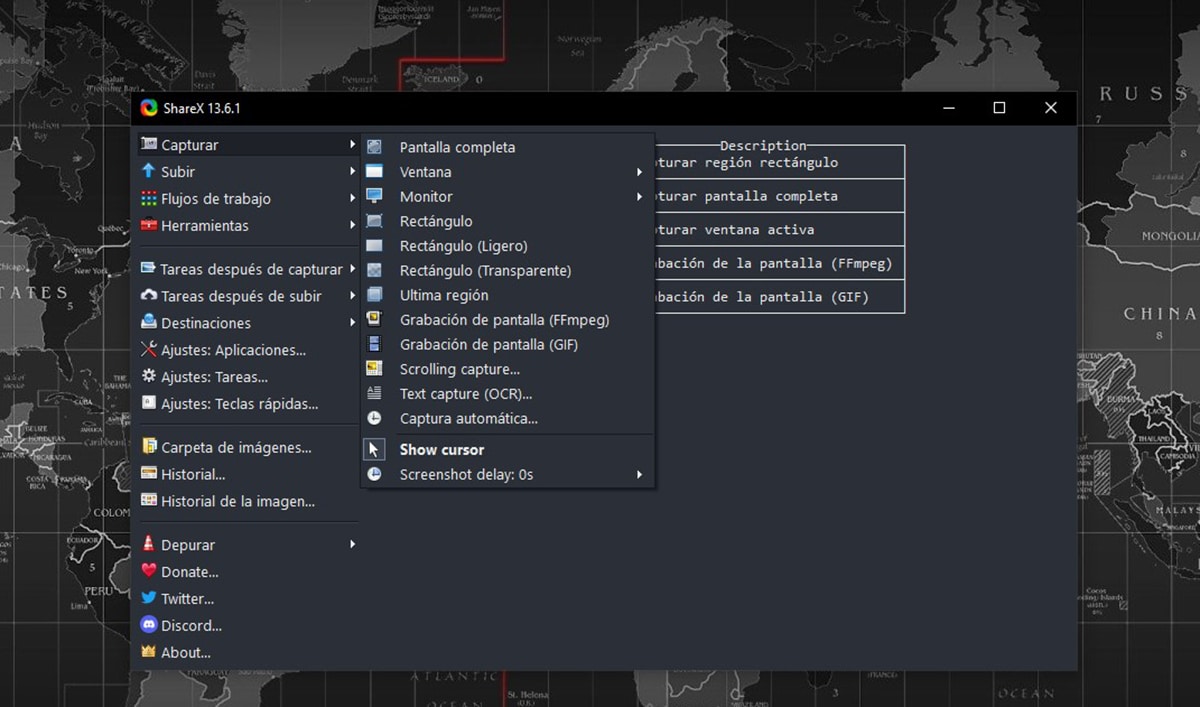
Hvis du har meget specifikke behov , og de behov, som Microsoft tilbyder, ikke opfylder dem, kan du bruge Share X-applikationen, en open source-applikation, som du kan downloade via dette link.
ShareX giver os mulighed for at oprette arbejdsgange efter at have taget et skærmbillede, tilbyder andre metoder til at optage skærmbilleder, deler redigerede skærmbilleder, optager skærmen i GIF-format, optager video, optager hele websider ...
Index