

Når vi skriver et dokument i Word , markeres mange ord som forkerte af stavekontrollen. Dette kan være ret irriterende for mange brugere. Derfor ville mange ønske, at de ikke havde stavekontrol aktiveret, mens de skrev et dokument , da dette ville give dem friheden til at skrive, hvad de ville.
Hvis du vil deaktivere stavekontrollen i Word, er det muligt . Det er ikke så svært at gøre. Så hvis du er træt af de problemer, stavekontrollen kan forårsage, vil denne vejledning være meget nyttig.
Det er en simpel proces, som vi kan gennemføre i et par trin. På denne måde, især hvis du skriver på et andet sprog, vil du ikke have problemer med Words stavekontrol . Og på denne måde kan du nyde større frihed, når du skriver i et dokument.
Det første vi skal gøre er at åbne Word og oprette et tomt dokument . Når vi har gjort det, skal vi gå til menuen Gennemse . Øverst i dokumentet finder du flere muligheder. En af disse muligheder kaldes Gennemse, så vi skal blot klikke på den.
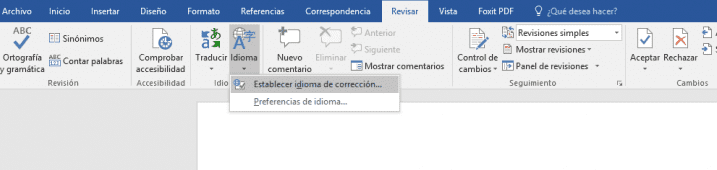
Hvis du klikker på dette, vises den fulde gennemgangsmenu nedenfor . Vi ser flere muligheder. Vi skal finde indstillingen Sprog , som du kan se på billedet. Hvis du klikker på den, åbnes en rullemenu med to muligheder, hvoraf den ene er Indstil korrektursprog . Vi vælger derefter denne indstilling.
Dernæst vises et pop op-vindue med mange sprogmuligheder . Det, vi dog ønsker, er at deaktivere Words stavekontrol. Vi ser et afkrydsningsfelt nederst, der siger "Kontroller ikke stavning eller grammatik ". Det er normalt ikke markeret, så vi skal markere dette felt . Vi gør det og klikker på OK.
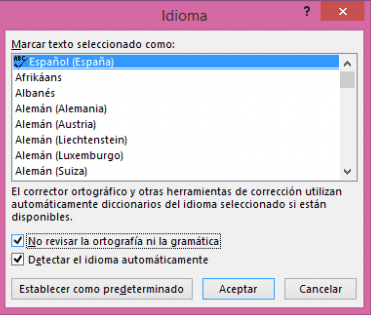
Dette vil deaktivere Words stavekontrol . Hvis du ønsker at genaktivere den, er processen den samme.